
Avant de modifier les DNS
Vérifiez d’abord que vous avez bien les serveurs DNS à utiliser. Pour HOST.NC, les valeurs peuvent être communiquées dans l’espace client, dans un ticket ou lors de la mise en place du service.
Si le domaine utilise déjà un site web ou une messagerie active, ne modifiez pas les DNS au hasard. Une mauvaise valeur peut rendre le site inaccessible ou interrompre la réception des e-mails.
1. Serveurs DNS ou zone DNS : ne pas confondre
Modifier les serveurs DNS revient à dire chez quel prestataire la zone DNS du domaine sera gérée. C’est ce que l’on fait lorsqu’on renseigne des valeurs comme ns1.host.nc et ns2.host.nc.
Modifier une zone DNS consiste plutôt à changer des enregistrements techniques comme A, CNAME, MX ou TXT. Ce guide concerne la modification des serveurs DNS chez domaine.nc.
2. Étapes à suivre chez domaine.nc
- Accédez à votre compte chez domaine.nc.
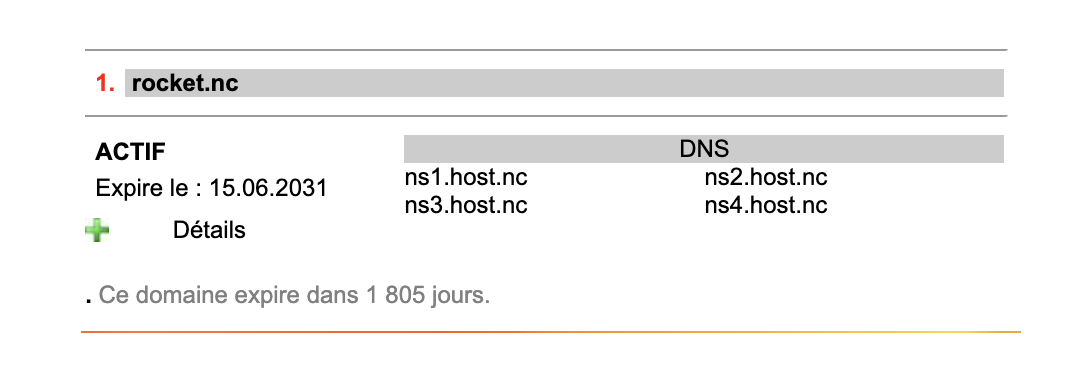
- Sélectionnez le nom de domaine concerné.
- Cliquez sur le bouton + vert à côté de Détails.
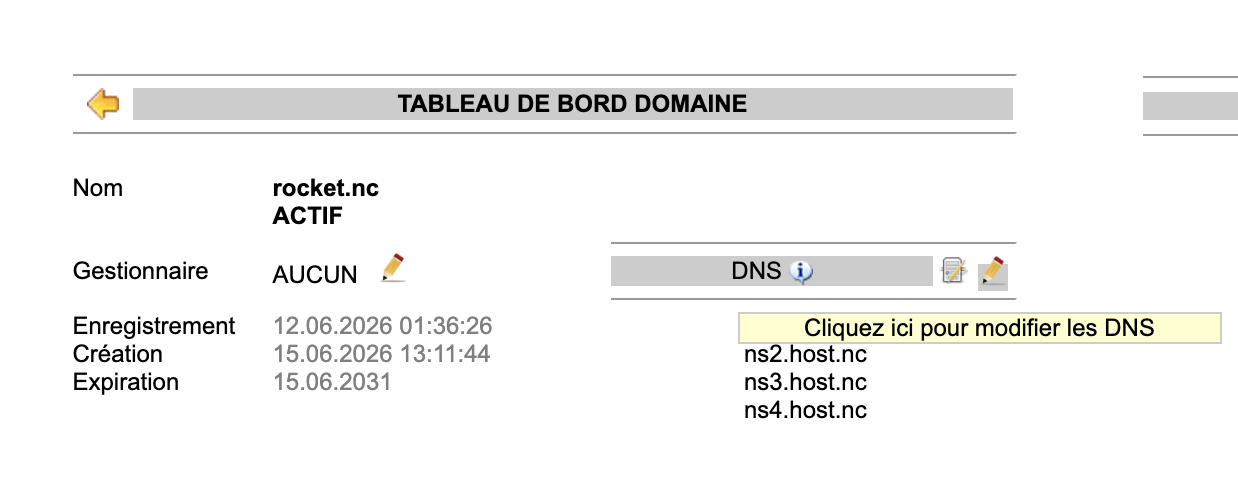
- Dans le tableau de bord du domaine, repérez le bloc DNS.
- Cliquez sur l’icône crayon à droite du titre DNS.
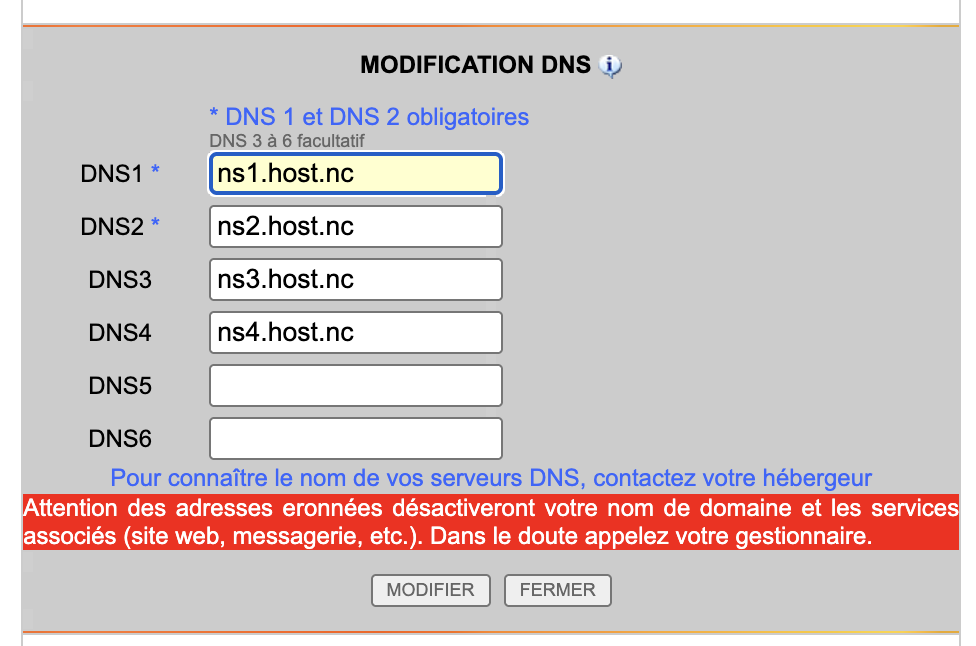
- Renseignez les champs DNS avec les serveurs fournis par HOST.NC.
- Validez la modification, puis laissez le temps à la propagation DNS de se faire.
Exemple avec domaine.nc
3. Valeurs DNS HOST.NC à renseigner
Si HOST.NC vous demande d’utiliser ses serveurs DNS, vous pouvez renseigner :
- DNS1 : ns1.host.nc
- DNS2 : ns2.host.nc
- DNS3 : ns3.host.nc
- DNS4 : ns4.host.nc
Les champs DNS 1 et DNS 2 sont obligatoires dans l’interface. Les champs DNS 3 à DNS 6 sont indiqués comme facultatifs.
4. Délais de propagation
Après validation, la modification n’est pas toujours visible immédiatement partout. Les caches DNS des fournisseurs d’accès, navigateurs et réseaux peuvent conserver l’ancienne configuration pendant un certain temps.
En pratique, prévoyez de quelques minutes à plusieurs heures. Pendant cette période, certains utilisateurs peuvent voir l’ancienne configuration et d’autres la nouvelle.
5. Erreurs fréquentes à éviter
Changer les DNS sans préparer les e-mails
Si la messagerie dépendait de l’ancienne zone DNS, elle peut être coupée si les nouveaux enregistrements MX ne sont pas prêts.
Confondre registrar et hébergeur
domaine.nc gère l’enregistrement du domaine. L’hébergement, le site et les e-mails peuvent être gérés ailleurs, par exemple chez HOST.NC.
Renseigner une valeur incomplète
Utilisez les noms complets des serveurs DNS, par exemple ns1.host.nc, sans espace ni faute de frappe.
Questions fréquentes
Faut-il modifier les DNS pour utiliser un hébergement HOST.NC ?
Oui si votre domaine est enregistré chez un autre prestataire et que HOST.NC doit gérer la zone DNS ou relier le domaine à l’hébergement.
Les DNS 3 et DNS 4 sont-ils obligatoires ?
Dans l’écran domaine.nc, DNS 1 et DNS 2 sont obligatoires. DNS 3 à DNS 6 sont facultatifs, mais vous pouvez renseigner ns3.host.nc et ns4.host.nc si HOST.NC vous les fournit.
La modification est-elle immédiate ?
Non. Une propagation DNS est nécessaire. Elle peut prendre de quelques minutes à plusieurs heures.
Que faire en cas de doute ?
Ouvrez un ticket HOST.NC avant de modifier les DNS, surtout si le domaine est déjà utilisé pour un site ou des e-mails.
Besoin d’aide pour relier votre domaine ?
HOST.NC peut vous aider à vérifier les serveurs DNS, préparer la zone DNS et éviter une coupure du site ou des e-mails.